
この仕事をしているとたまにお客様にマウスカーソルの動き込みの画面の操作方法を伝えたくなることがあります。その際に使用している「ScreenToGif」を紹介します。
.gif形式なのでファイルサイズが小さくできる
動画を作る際に一番気にするのはファイルサイズです、大きなサイズを送る方法はいろいろとありますが、やはりメールに添付して送るのが一番良いです。
https://www.screentogif.com/
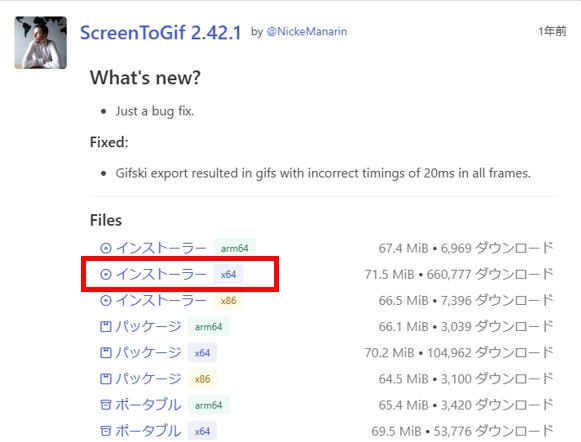
このサイトの右上の「ダウンロード」を押すと一覧が出てくるのでインストーラを選択するとダウンロードが始まります。
使い方
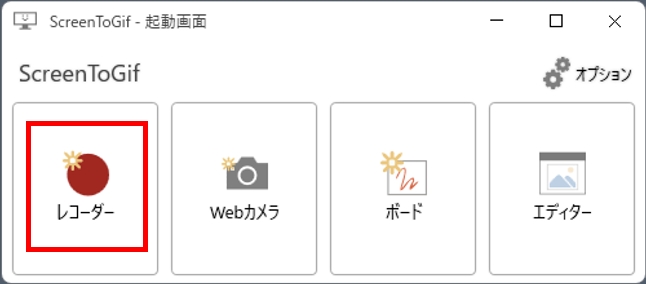
起動すると下記のようなウィンドウが表示されるので「レコーダー」を選択します。
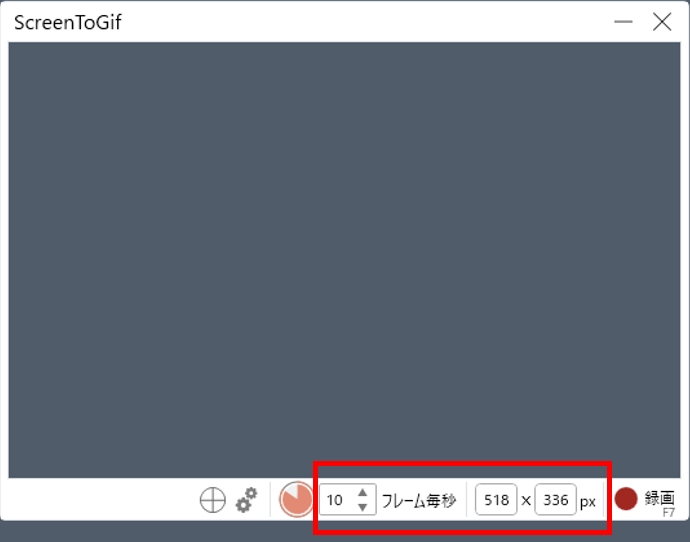
キャプチャー画面が立ち上がりますのでこのウィンドウを録画したい個所の上に持っていきます。この録画範囲とフレーム数がファイルサイズに大きく影響しますのでご注意ください。フレームは1秒間に撮影する画像の数です、10がおすすめです。ウィンドウサイズはマウスのドラッグでも調整可能です。
準備ができましたら右下の録画を押してスタートします。納得がいくショットが取れるまで取り直しましょう。録画中は右下のボタンが「停止」に変わります。停止を押すとエディター画面が表示されます、かなり多機能でいろいろとできますが基本的な操作は3つだけです。
- 取り直しの操作
- 録画の確認
- 保存
取り直しの操作
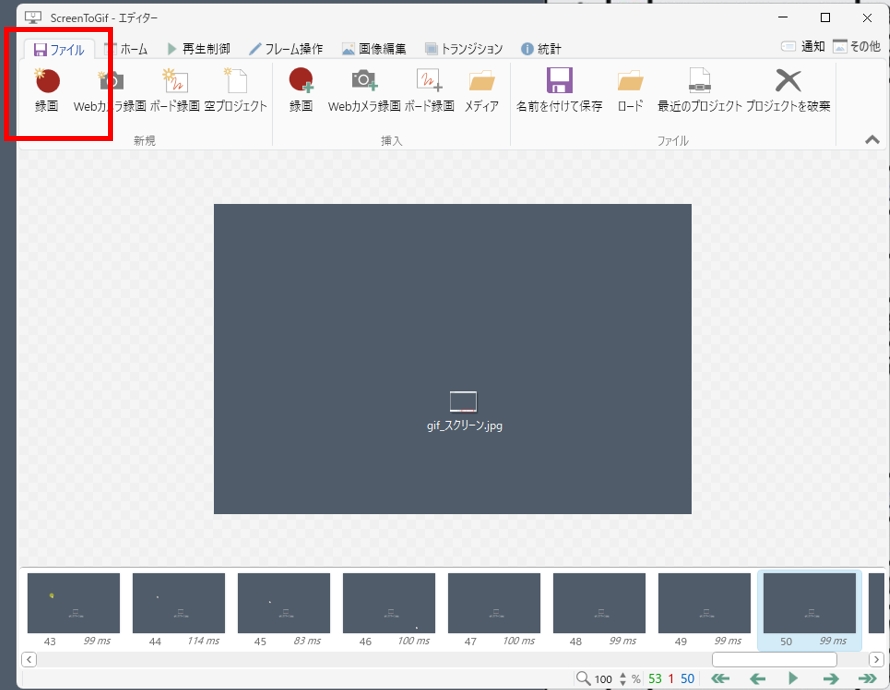
「ファイル」タブの左側の「録画」を押すことでもう一度録画画面に戻れます。
録画の確認
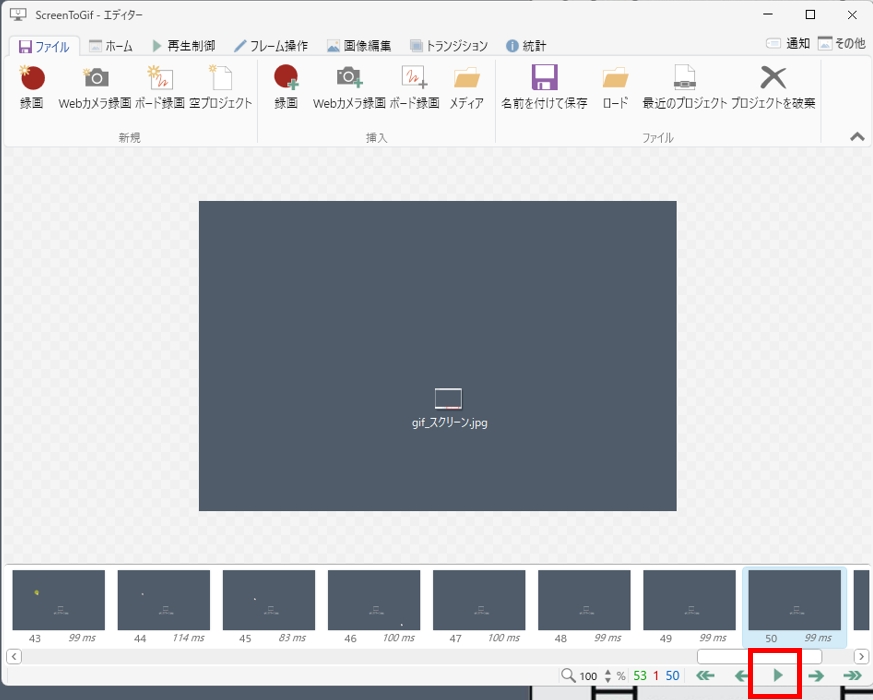
右下の「▶」ボタンを押すことで再生することができます。ちなみに下のバナーに並んでいる画像を選択してキーボードの「Del」を押すことで削除することができます。録画の最後の方に動きがない部分を範囲選択して削除する作業を良くします。
保存
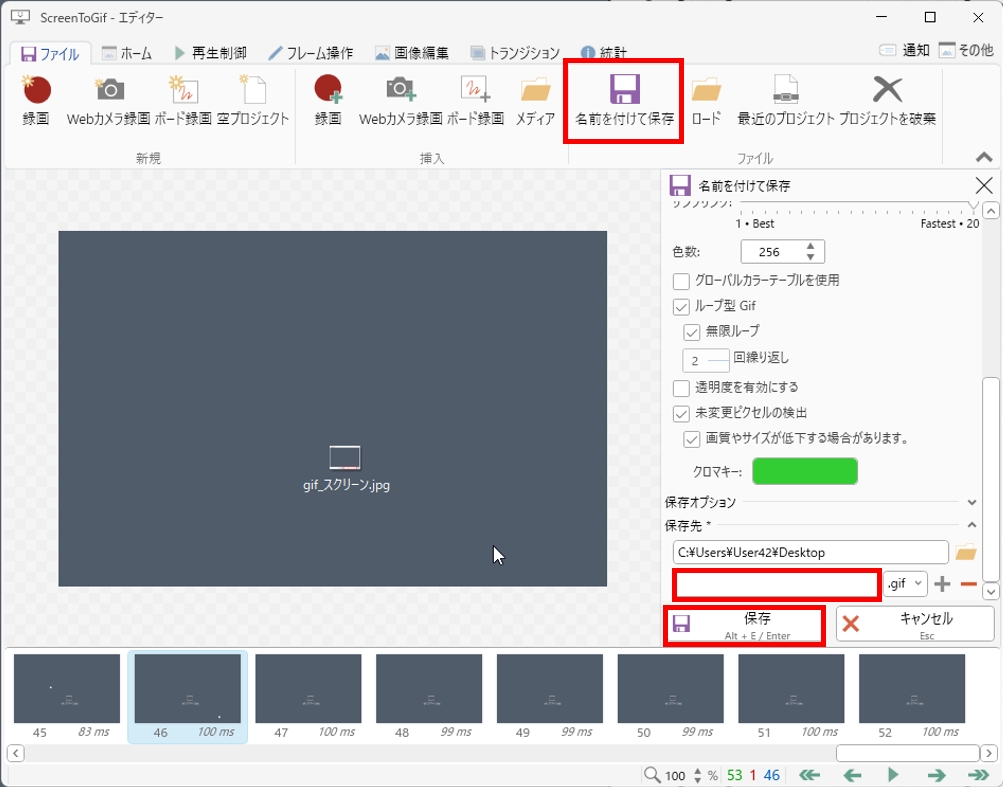
「ファイル」タブの「名前を付けて保存」を押すとメニューが表示されるので保存場所とファイル名を入力して「保存」を押します。
左右のクリックも表示してくれる
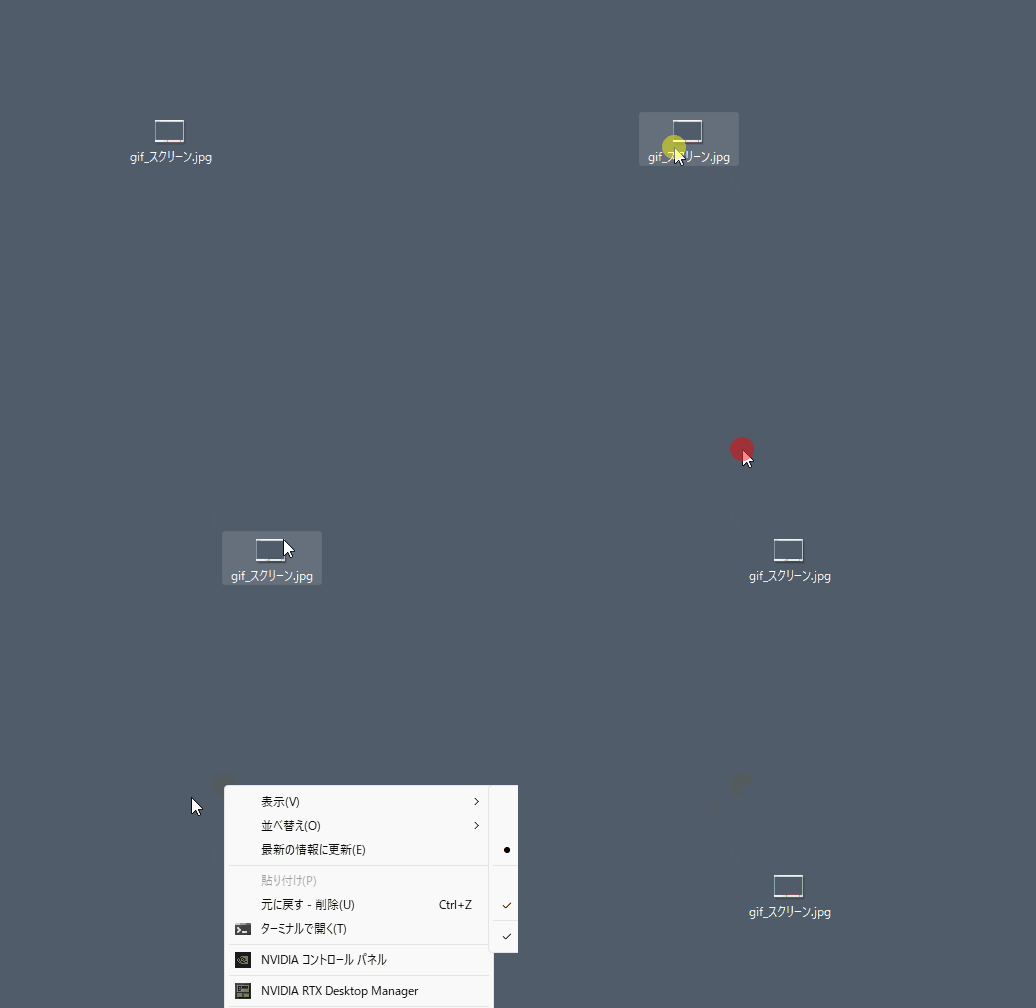
実際に録画したgifがこちらです、マウスカーソルが黄色くなると左クリックが押されていて赤が右クリックです。52枚の画像なので5.2秒のgifですが、ファイルサイズは46.5KBでした。このサイズであれば問題なくメールに添付することができます。
使用頻度は高くないがあると便利
いかがでしたでしょうか、ファイルサイズが小さい画面録画を作成する方法でした。