
とても便利で毎日のように使用している画面キャプチャーソフト「SETUNA」を紹介します。
画面の切り取りとメモを素早く直感的に
画面の切り取り(キャプチャー)ソフトはいろいろと使いましたが、結局はこれに戻ってきます。SEUNAのすばらしいことろは
- 一瞬で起動する
- 切り取った画像が最前面に残ってくれる
- エクセルやメールの文中に貼り付け(Ctrl+V)できる
- ショートカットキーが豊富
- 保存前にファイル容量が確認できて、容量を調整できる
- 保存が簡単でデフォルトのファイル名が「日付-キャプチャ時間.jpg」
- 切り取った画像を消すのが簡単
- 消した画像を一次保存してくれる
- おすすめの使い方:2つの資料の異なっている箇所を見つける
ダウンロードとインストール
http://web.archive.org/web/20150629090616if_/http://www.clearunit.com:80/clearup/php/SETUNA2.php
上記URLを入力することでzipファイルのダウンロードが始まります。(セキュリティ警告が出る場合があります)
「SETUNA.exe」を任意のファルダに保存して、ショートカットをWindowsのStartUpフォルダに保存します。StartUpに保存することでPC起動時に自動でSETUNAが起動してくれます。このソフトはインストールの必要はありません、exeファイルを実行することで起動します。
使用環境を整える
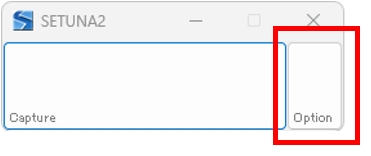
exeを起動すると下記のようなウィンドウが起動します、この「Option」を選択します。
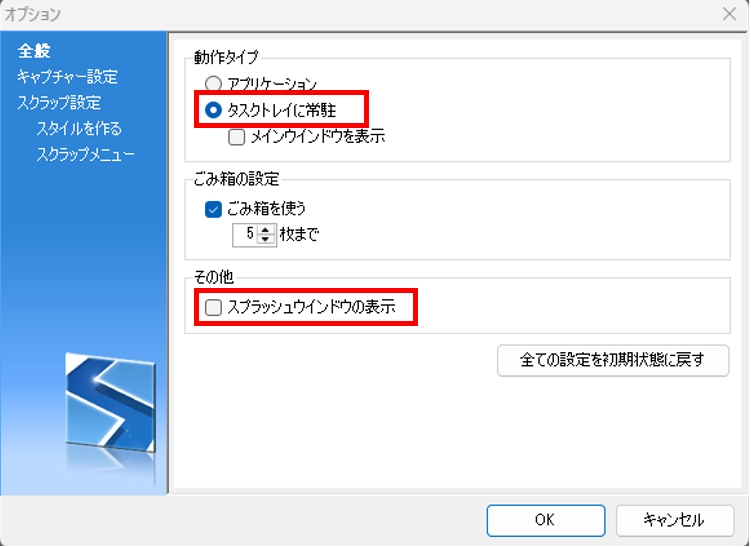
「タスクトレイに常駐」を選択し「スプラッシュウィンドウの表示」のチェックを外します。
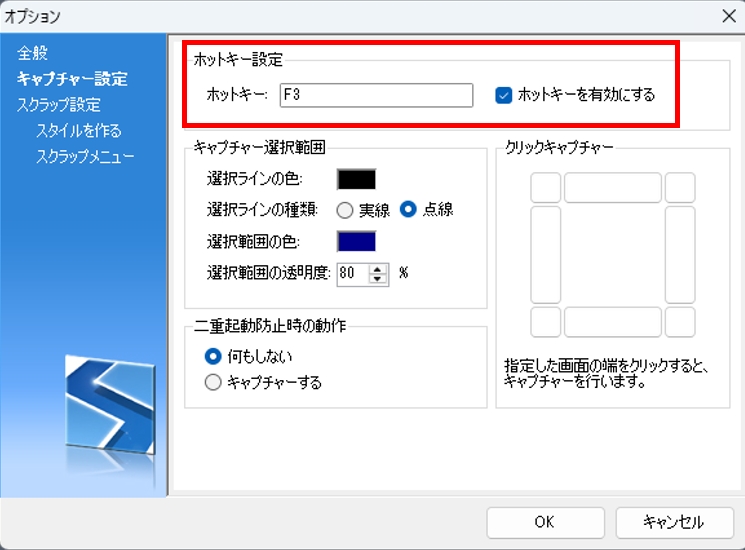
左のツリーから「キャプチャー設定」に移動しホットキーを設定します。ホットキーとはSETUNAを起動させるショートカットキーです、このキーを押すとほかのソフトを起動中でもキャプチャーが立ち上がってくれます。私の環境ではF3キーがどのソフトとも競合しなかったのでこの設定にしています。複数のキー同時押しも対応しています。
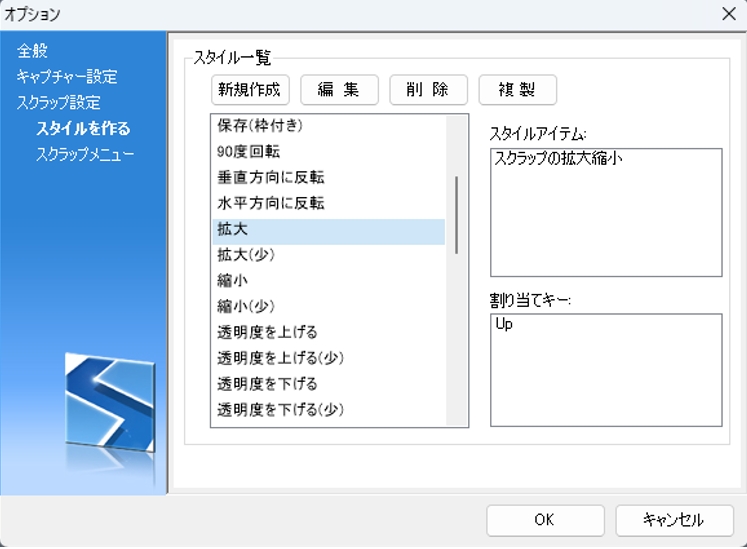
「スタイルを作る」では各機能のショートカットキーの割り当てが可能です。設定が完了したら「OK」を押して終了します。
使い方
設定したホットキーを押すとマウスカーソルが「+」に変化します。切り取りたい領域の始点に合わせて左クリックを押し込みます。左クリックを押した状態でマウスを動かして切り取りたい領域を選択したらクリックを離します。これでキャプチャが作成できました。
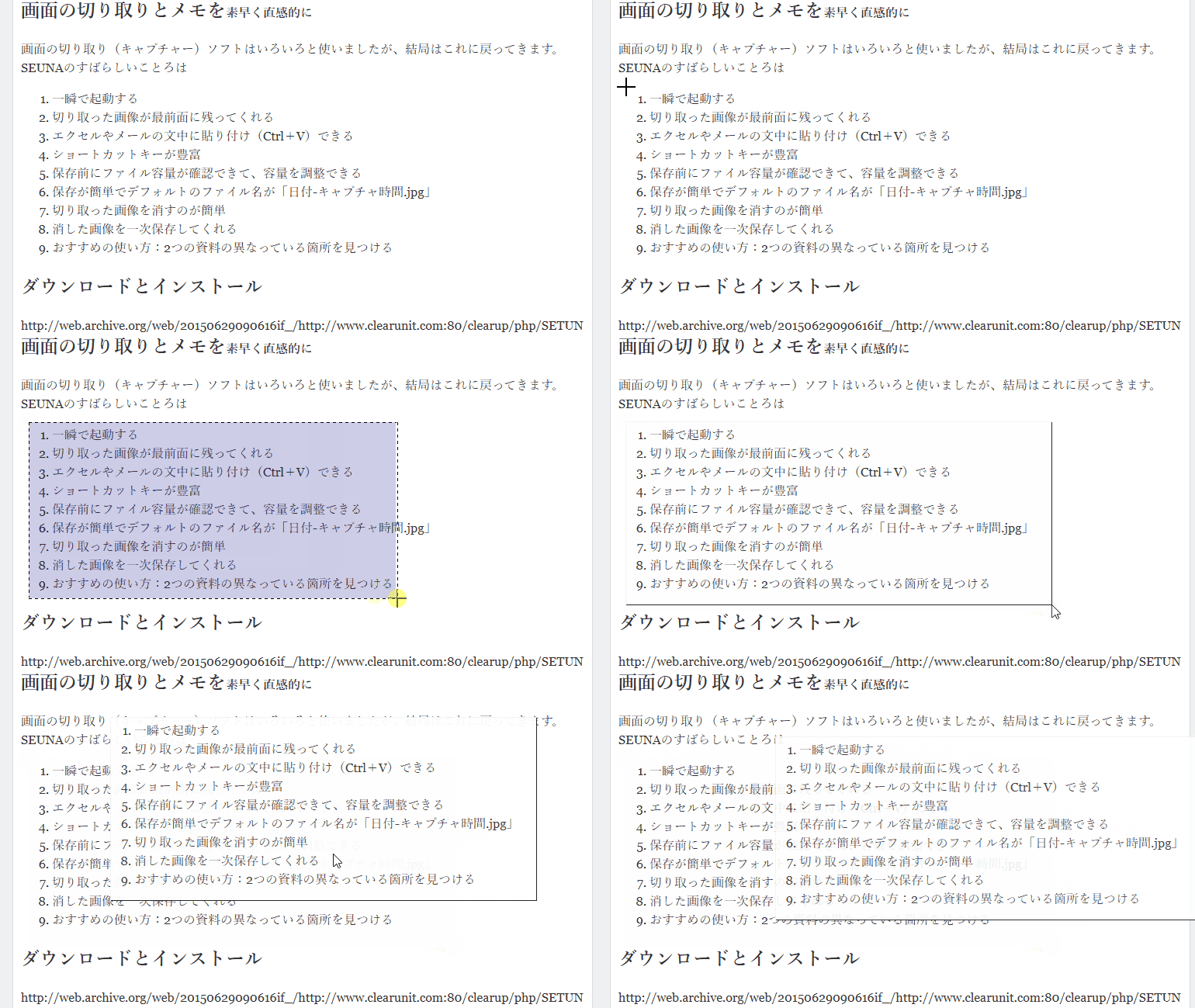
このキャプチャーは消すまでウィンドウの最前面に残ってくれます、邪魔な場合はキャプチャー上でダブルクリックを押すことで小さくなってくれます、もう一度ダブルクリックをすることでもとに戻ります。
消し方
不要になったらキャプチャーを選択してキーボードの「ESC」を押すと消えます。デフォルト設定だと「Q」でも消すことができます。
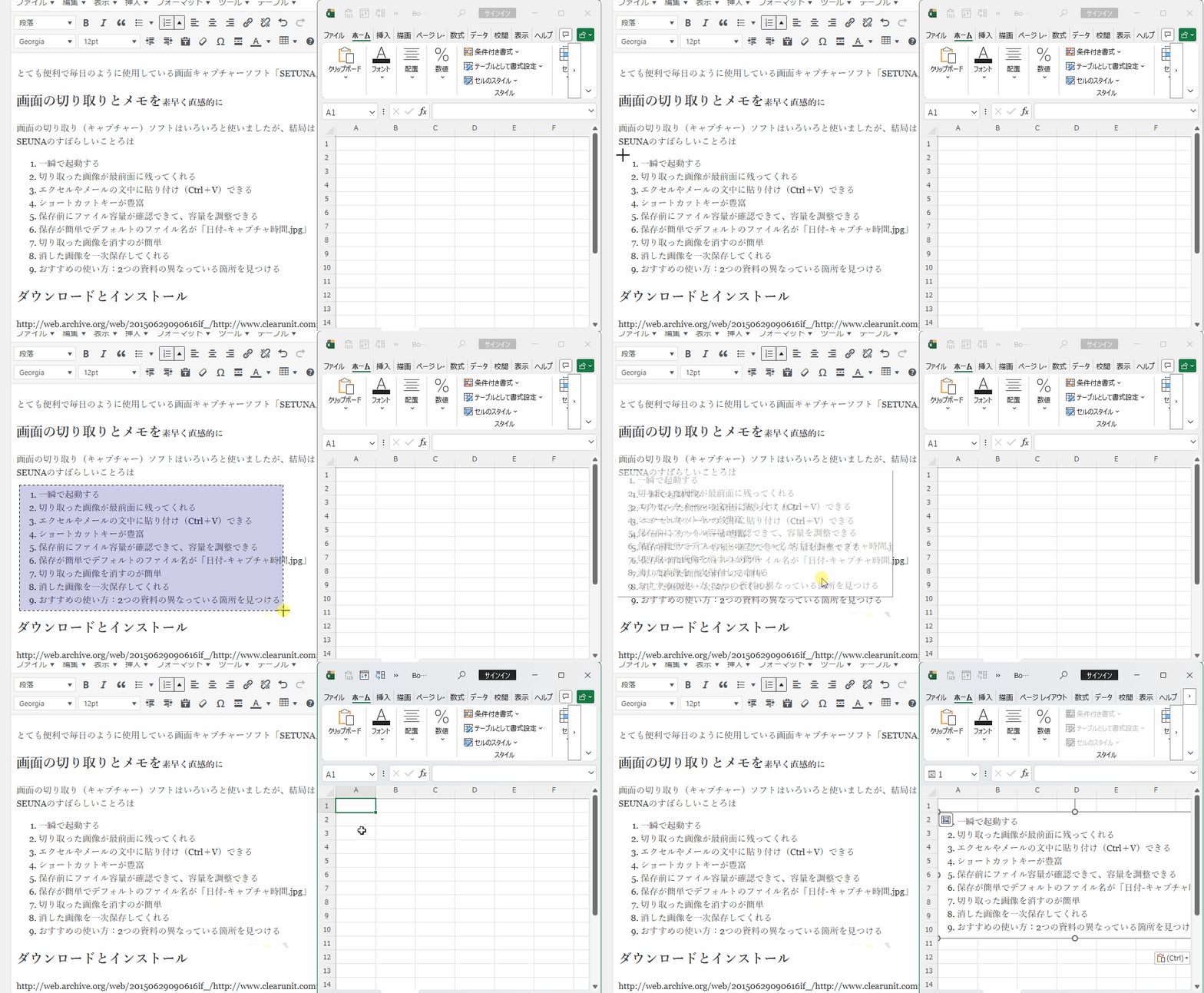
エクセルやメールの文中に貼り付け(Ctrl+V)のやり方
キャプチャーをエクセルやメールに貼り付けたい場合は切り取り(Ctrl+X)と貼付け(Ctrl+V)の操作が便利です。
保存時のファイル容量の調整
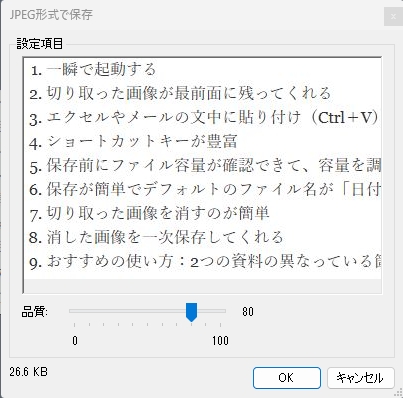
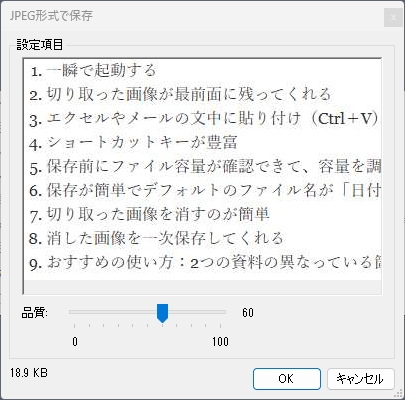
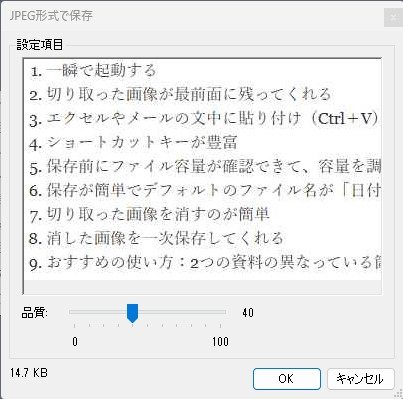
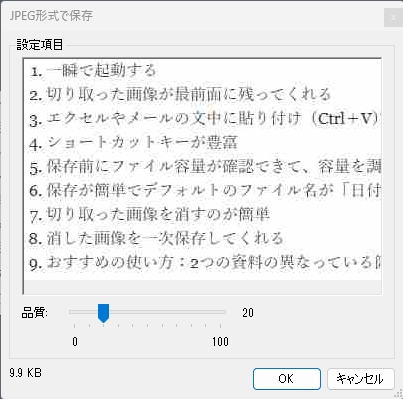
キャプチャーを画像(.jpg)として保存するには「Ctrl+S」を押します。すると保存画像のプレビュー、品質選択のスライドバーそして左下にファイルサイズが表示されます。
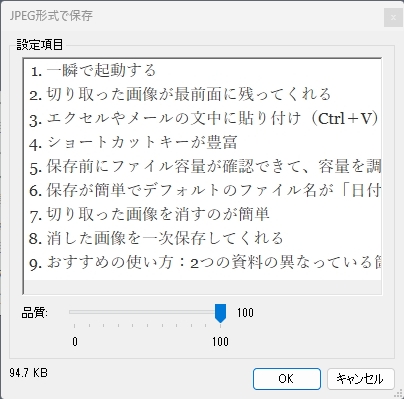
品質100で94.7KBですがさらにサイズを小さくしたい場合はスライドバーで調整します。参考までに100から20まで20刻みで変化させていった際の画質とファイルサイズが下記になります。
保存する画像により前後すると思いますが品質80でファイルサイズが30%以下まで落とせてなおかつ可読性は十分あることがわかりました。ちなみに品質95がおすすめで、この数値は記憶してくれます。
| 品質 | ファイルサイズ[KB] | 圧縮率[%] |
| 100 | 94.7 | – |
| 80 | 26.6 | 28 |
| 60 | 18.9 | 20 |
| 40 | 14.7 | 16 |
| 20 | 9.9 | 10 |
消した画像を一次保存してくれる
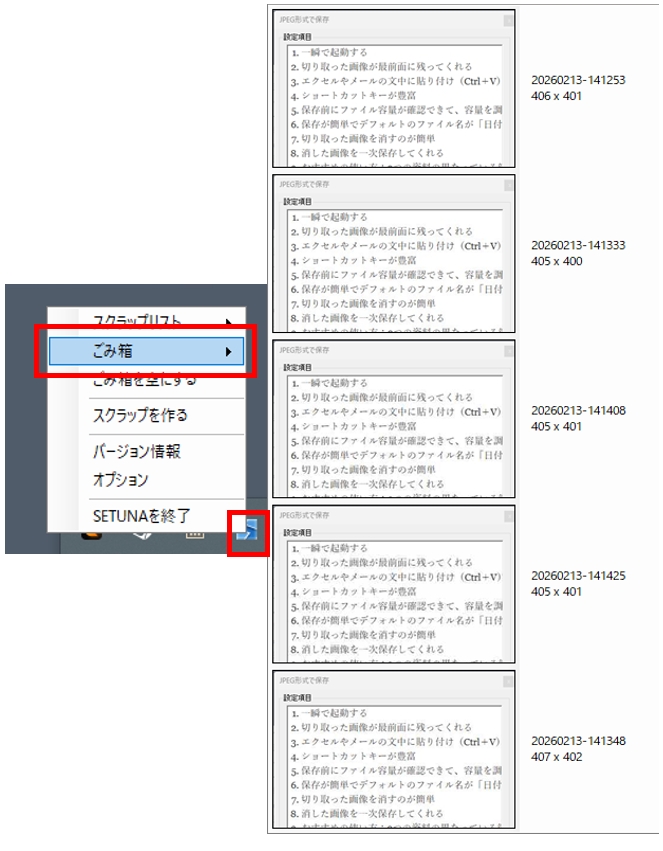
間違ってキャプチャーを消してしまってもタスクトレイのSETUNAのアイコンを右クリックでメニューを表示しゴミ箱を選択すると直近で消したキャプチャーの一覧があり、ここから復活させることができます。保存数はオプションから変更可能です。
おすすめの使い方:2つの資料の異なっている箇所を見つける
下記の2つの資料は異なっている箇所が1つあります。
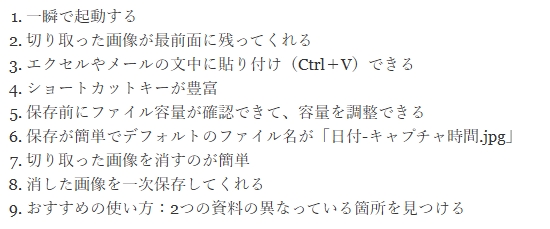
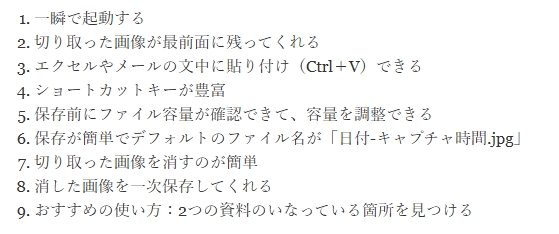
どこが違っているかSETUNAの「キャプチャーが選択されていない状態でマウスオーバーすると透明になる」とう機能を使うと簡単に見つけることができます。
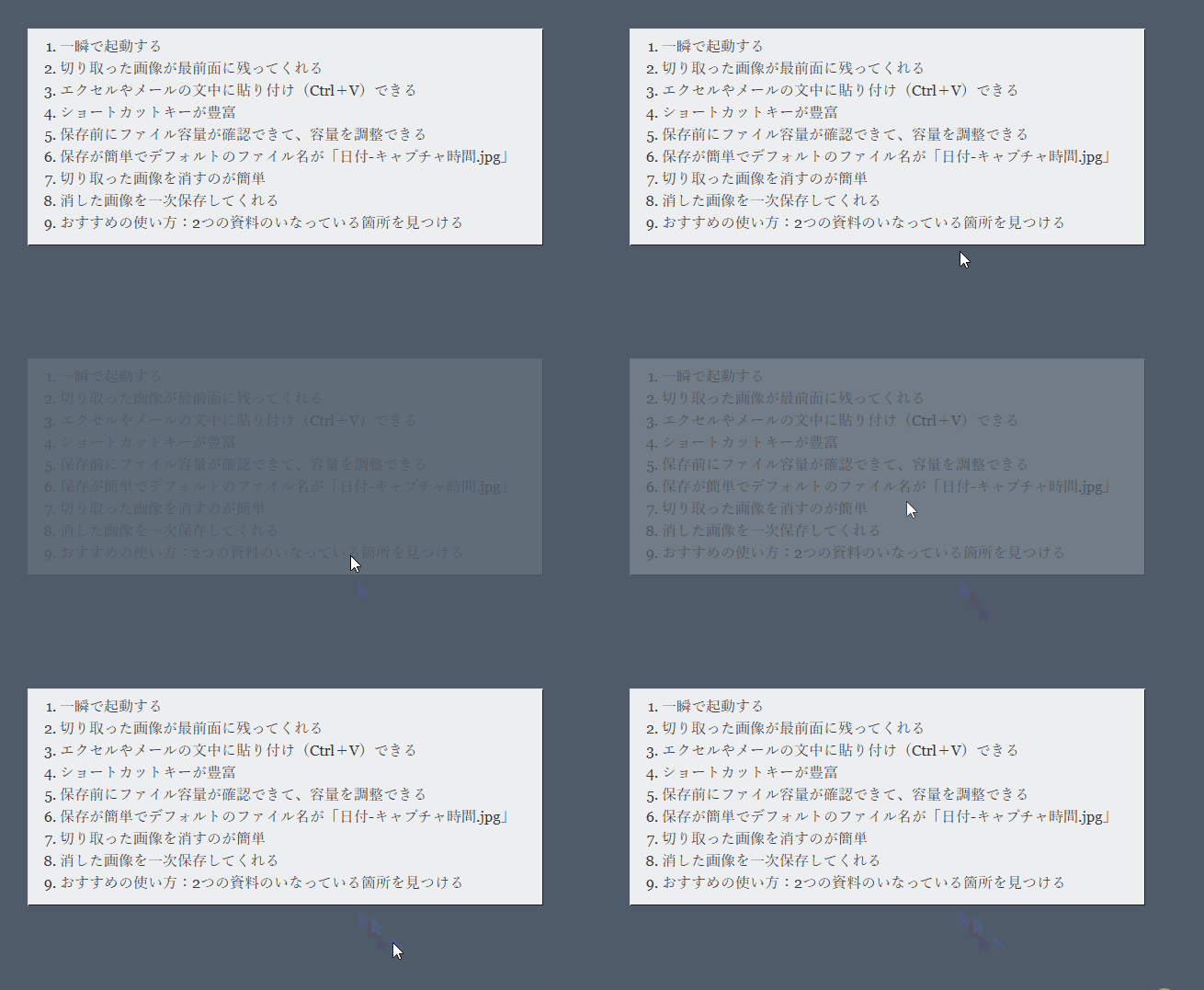
元の資料に見比べたいキャプチャーをぴったりと重ねてマウスオーバーを素早く繰り返すと異なっている部分だけ変化するので見つけやすいです。
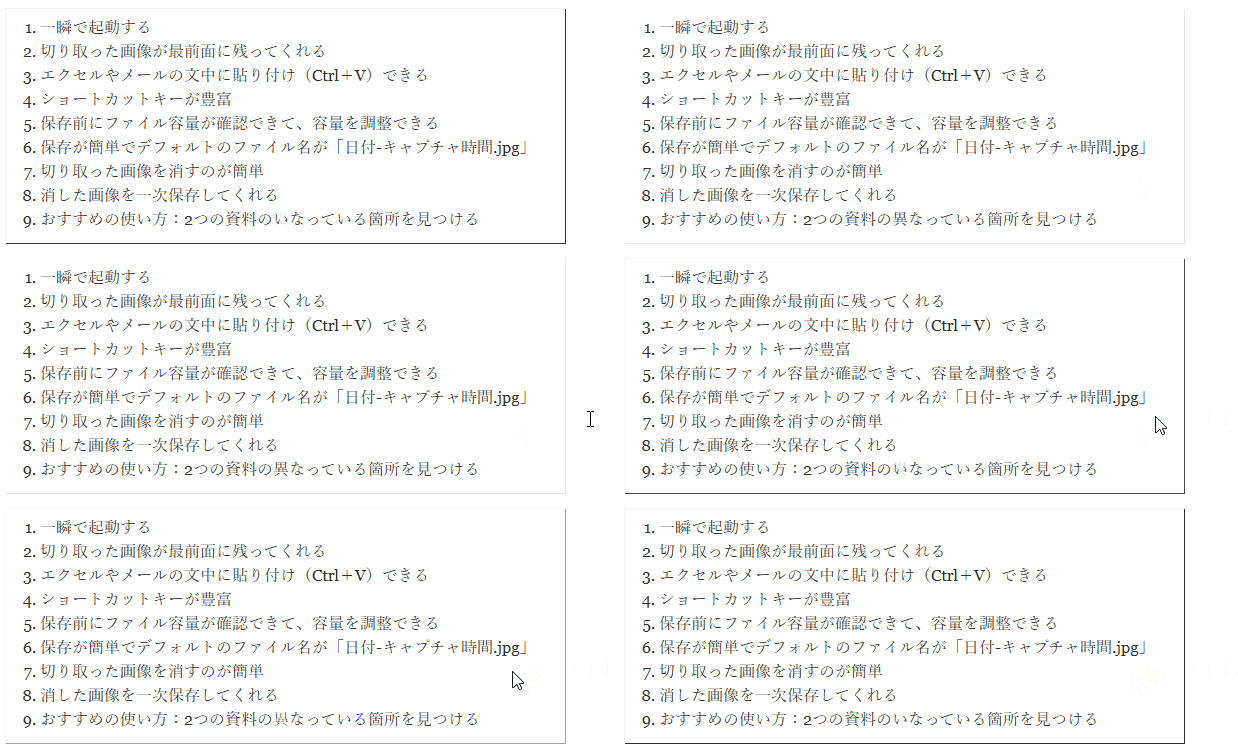
イメージ的には紙を2枚重ね合わせて光に透かす方法と同じだと思います。これは図面やPDF、文章、画像等なんにでも使えるのでたまに使用します。
新しいPCを買ったら一番最初に入れるソフト
いかがでしたでしょうか、とても便利ですのでぜひ使用してみてください。